Cronograma de Obra MS Project: Guía Práctica para Construcción (18 minutos)
¿Necesitas crear un cronograma de obra profesional en MS Project pero no sabes por dónde empezar? En este artículo te resumimos la parte práctica completa de los capítulos 1 al 6 del curso MS Project Aplicado a la Construcción, con un video de 18 minutos donde aprenderás todo lo que necesitas para planificar tu proyecto de construcción civil desde cero.
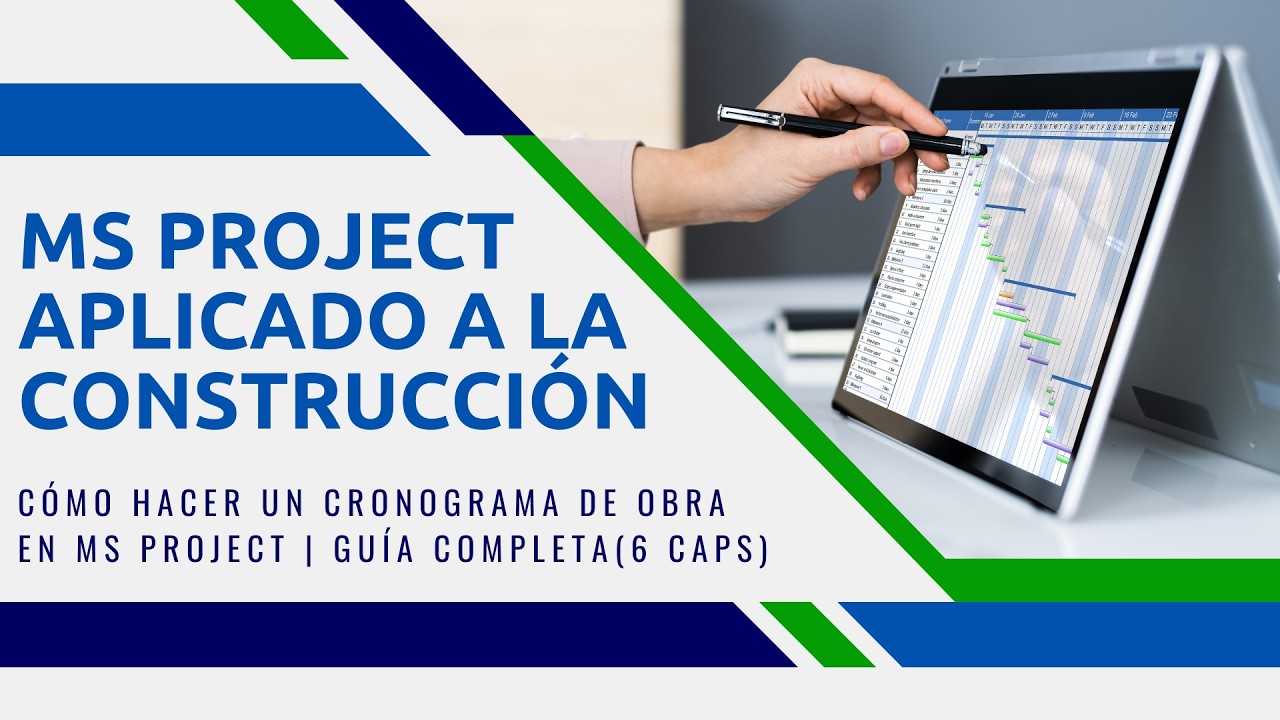
¿De qué trata este video?
El video resume los capítulos 1 al 6 del curso MS Project Aplicado a la Construcción, enfocándose únicamente en la ejecución práctica dentro del software. No hay teoría innecesaria: cada minuto muestra acciones reales dentro de MS Project que puedes replicar directamente en tu propio proyecto. Es ideal para ingenieros civiles, estudiantes y profesionales de la construcción que necesitan resultados concretos sin perder tiempo en explicaciones largas.
¿Qué aprenderás en este video?
El video cubre de forma práctica los siguientes temas, en el mismo orden en que los aplicarías en un proyecto de construcción real:
- Configuración del Calendario: días laborables, feriados y jornada de trabajo adaptados a tu obra.
- Información del Proyecto: fecha de inicio, propiedades generales y parámetros de control.
- Creación de Tareas e Hitos: estructura de desglose de trabajo (EDT/WBS) con tareas de resumen, subtareas e hitos de control.
- Duraciones y Secuencias: asignación de plazos realistas y ordenamiento lógico de actividades constructivas.
- Dependencias entre Tareas: relaciones FC, CC, FF y CF para reflejar la secuencia real de ejecución de obra.
- Ruta Crítica (CPM): visualización y análisis del camino crítico para identificar actividades que no pueden retrasarse.
Resumen de los Capítulos 1 al 6
Cada capítulo del curso aporta un bloque específico de conocimiento práctico. La siguiente tabla muestra qué cubre cada uno y por qué es clave para la planificación de obras:
Capítulo |
Tema principal |
Aplicación en obra |
Cap. 1 |
Introducción a MS Project |
Interfaz, vistas Gantt y configuración inicial del entorno |
Cap. 2 |
Calendario del Proyecto |
Jornada laboral, feriados y días de descanso en obra |
Cap. 3 |
Creación de Tareas y EDT |
Partidas, subpartidas e hitos de control de la obra |
Cap. 4 |
Duraciones y Tipos de Tarea |
Plazos reales según rendimientos de cuadrillas y equipos |
Cap. 5 |
Dependencias y Vínculos |
Lógica constructiva: qué debe terminar antes de que otra actividad comience |
Cap. 6 |
Ruta Crítica y Diagrama Gantt |
Actividades sin holgura que determinan el plazo total de la obra |
Paso a paso: cómo crear tu Cronograma de Obra en MS Project
Sigue este proceso práctico, exactamente como se muestra en el video, para replicarlo en tu propio proyecto: 1. Abre MS Project y crea un nuevo proyecto en blanco Ve a Archivo → Nuevo → Proyecto en blanco. Esto establece el punto de partida limpio sin plantillas que puedan interferir con tu configuración. 2. Configura el Calendario del Proyecto En Proyecto → Cambiar tiempo de trabajo, define los días hábiles (lunes a viernes o lunes a sábado según tu contrato), marca los feriados del país y establece la jornada diaria en horas. Este paso es crítico: un calendario mal configurado desfasa todas las fechas del cronograma. 3. Establece la Fecha de Inicio En Proyecto → Información del proyecto, ingresa la fecha real de inicio de obra. MS Project calculará automáticamente las fechas de todas las tareas a partir de este punto. 4. Ingresa las Tareas y construye tu EDT Lista todas las partidas de obra en la columna Nombre de tarea. Usa la sangría para crear niveles de jerarquía: tareas de resumen para los capítulos de obra y subtareas para las actividades específicas. Agrega hitos con duración cero para marcar entregables clave. 5. Asigna las Duraciones En la columna Duración, ingresa el tiempo estimado de cada actividad en días (ejemplo: 5d, 10d). Basa estos valores en los rendimientos reales de cuadrillas, equipos disponibles y los metrados del proyecto. 6. Establece las Dependencias entre Tareas En la columna Predecesoras, ingresa el número de fila de la tarea anterior. Los tipos de dependencia más usados en construcción son:
- FC (Fin–Comienzo): la actividad B comienza cuando termina la A. Es la relación más común.
- CC (Comienzo–Comienzo): dos actividades pueden iniciar al mismo tiempo o con un desfase.
- FF (Fin–Fin): dos actividades deben terminar juntas o con una diferencia de días definida.
7. Visualiza y analiza la Ruta Crítica Activa la visualización desde Formato → Ruta crítica. Las tareas resaltadas en rojo son las actividades sin holgura: cualquier retraso en ellas retrasa la fecha final de entrega de la obra. Empieza por optimizar duraciones y recursos en estas actividades.
¿Para qué tipo de obras es útil MS Project?
MS Project se aplica en prácticamente cualquier tipo de proyecto de construcción civil:
- Vivienda y edificios: casas, edificios multifamiliares, condominios y urbanizaciones.
- Vías y carreteras: pavimentación, puentes, alcantarillas y obras de drenaje vial.
- Industrial y comercial: plantas industriales, almacenes, centros comerciales y naves.
- Saneamiento y agua: redes de alcantarillado, plantas de tratamiento y sistemas de agua potable.
- Obras civiles menores: muros de contención, canales, depósitos y obras complementarias.
¿MS Project o Excel para cronogramas de obra?
Es una pregunta frecuente entre ingenieros y estudiantes. La respuesta depende de la complejidad del proyecto: Para obras pequeñas con pocas actividades y sin gestión de recursos, Excel puede ser suficiente. Pero en cuanto el proyecto crece en número de tareas, dependencias y personal involucrado, MS Project ofrece ventajas concretas que Excel no puede replicar fácilmente:
- Calcula automáticamente fechas al cambiar una duración o dependencia.
- Detecta conflictos de recursos y sobrecarga de personal.
- Genera la ruta crítica sin ninguna fórmula manual.
- Permite registrar el avance real y compararlo contra la línea base.
- Produce informes y reportes listos para presentar a clientes o supervisores.
La inversión de tiempo en aprender MS Project se recupera rápidamente en proyectos medianos y grandes.
¿A quién está dirigido este curso?
El contenido está pensado para perfiles técnicos que trabajan o estudian en el sector de la construcción:
- Estudiantes de Ingeniería Civil que necesitan aprender MS Project para proyectos académicos o tesis.
- Residentes e Ingenieros de Obra que quieren digitalizar y profesionalizar su planificación.
- Jefes de Proyecto que deben presentar cronogramas a clientes o entidades contratantes.
- Planificadores y Controladores de Proyectos que gestionan múltiples obras simultáneamente.
- Técnicos de construcción que quieren entender cómo se estructura un cronograma profesional.
Preguntas frecuentes sobre MS Project para Construcción
¿Necesito experiencia previa en MS Project para seguir este tutorial? No. El video está diseñado para llevarte desde cero hasta un cronograma funcional. El instructor explica cada paso directamente en el software, de modo que puedas replicarlo al mismo tiempo. Con conocimientos básicos de computación es suficiente. ¿Qué versión de MS Project se usa en el curso? Se usa Microsoft Project en su versión de escritorio. Los procedimientos son compatibles con MS Project 2016, 2019 y 2021. Los conceptos y pasos son prácticamente idénticos en todas estas versiones. ¿Cómo puedo acceder al curso completo? El curso completo está disponible de forma gratuita en el canal de YouTube CivilXC. En la descripción del video encontrarás el enlace a la lista de reproducción completa con todos los capítulos. ¿Qué diferencia hay entre la ruta crítica y el diagrama Gantt? El diagrama Gantt es la representación visual de todas las tareas del proyecto en el tiempo. La ruta crítica (CPM — Critical Path Method) es el conjunto de tareas dentro del Gantt que no tienen holgura, es decir, cuyo retraso impacta directamente en la fecha final de entrega. MS Project calcula ambos de forma automática. ¿MS Project es mejor que Excel para cronogramas de obra? Para proyectos con muchas actividades, recursos y dependencias, MS Project es significativamente más potente. Calcula fechas automáticamente, detecta conflictos de recursos y genera la ruta crítica sin fórmulas manuales. Para obras simples con pocas partidas, Excel puede ser suficiente.
Conclusión
Crear un cronograma de obra profesional en MS Project ya no tiene que ser un proceso largo ni complicado. Con el video resumen de los capítulos 1 al 6, tienes todo lo que necesitas para configurar tu proyecto, ingresar tus actividades, vincularlas correctamente y visualizar la ruta crítica, en menos de 20 minutos de práctica real. La planificación de obras con MS Project es una competencia cada vez más demandada en el mercado laboral de la construcción. Dominarla te diferencia como profesional y te permite tomar mejores decisiones durante la ejecución de cualquier proyecto. Si te fue útil este artículo, suscríbete al canal CivilXC en YouTube para recibir más tutoriales de MS Project, Excel para Ingeniería Civil, planificación de obras, costos y gestión de proyectos, todo gratuito. ¿Ya creaste tu primer cronograma? Cuéntanos en los comentarios qué tipo de obra estás planificando. 👇